 Webaff
公開 文責 Webaff 編集部
AdSense自動広告テストの設定と判定手順
- AdSense
- 収益検証
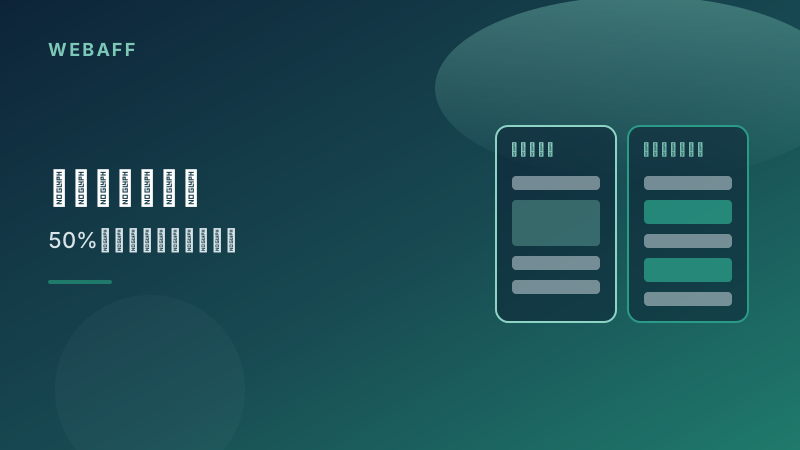
AdSenseの自動広告を評価するときは、導入前後のRPMだけを比べても正確な結論にはなりません。アクセス数、流入元、記事構成、広告単価、曜日などが同時に変化するためです。AdSenseには自動広告テスト(英語ではAuto ads experiments)という機能があり、同じ時期のトラフィックを元の広告設定とテストパターンに分割して比較できます。管理画面の[最適化]→[テスト]から作成します。
公式ヘルプによると、自動広告テストでは広告フォーマットや広告掲載数の比較だけでなく、自動広告を使用している場合と使用していない場合の比較もできます。テストのためにAdSenseコードを編集する必要はありません。
一方で注意点があります。自動広告テストの結果は、広告ユニットも含めたサイト全体への影響を示すもので、自動広告に限定された数字ではありません。既存の手動広告を残したまま自動広告を有効にすれば、実質的に「手動配置のみ」と「手動配置に自動広告を追加」の比較になります。最初に比較対象を言葉にしておきましょう。
このサイトの状況(先に断っておく)
この記事はまだ実行していない手順です。当サイトは2026年9月にAdSenseを申請して「有用性の低いコンテンツ」で否認されており、広告スクリプトも広告枠もページに出していません。したがって手動広告ユニットも存在せず、比較できる基準値もありません。通知の文言と直した項目は AdSense審査で「有用性の低いコンテンツ」と判定された原因の記録 にまとめました。
この記事自身の検索実績も出しておきます。公開直後のため、2026年9月の表示回数は0です。
| 指標 | 2026-09(この記事) |
|---|---|
| 表示回数 | 0 |
| クリック | 0 |
| AdSense 収益 | 0円(審査未承認のため管理画面のデータなし) |
つまり本文の手順は、承認され、かつ比較に足るアクセスが出てから実行するものとして読んでください。実測値は 検証データ で毎月公開しています。
最初に比較条件を決める
テストを作成する前に、何を変更し、何を固定するかを文章にします。おすすめは、いきなり複数項目を変えず、一つの仮説に絞る方法です。
たとえば、手動広告ユニットを置いているサイトなら次のように定義します(当サイトはまだこの状態にありません)。
- オリジナル(元の広告設定):現在の手動広告配置を維持する
- テストパターン:手動広告配置を維持したまま自動広告を有効にする
- 仮説:自動広告の追加によって、閲覧体験を大きく損なわず見積もり収益額が増える
- 変更対象:自動広告の有効・無効、または特定の自動広告フォーマット
- 固定対象:手動広告コード、記事本文、テーマ、ナビゲーション、同意管理の設定、「既存の広告を最適化する」のオン・オフ
- 補助指標:ページビュー、表示回数、ユーザー行動、Core Web Vitals
ここで見落としやすいのが、自動広告設定の「既存の広告を最適化する」オプションです。これをオンにすると、既存の広告ユニットと自動広告をまとめて最適化し、成果が高いプレースメントに広告を掲載する動作になります。つまりテストパターン側では、手動で置いた広告ユニットの出方も変わり得ます。「手動配置は完全に据え置き、自動広告の追加分だけを見たい」のであれば、このオプションをオフにしてから比較してください。どちらで検証するのかを、開始前に決めて記録しておきます。
なお、自動広告設定のうち「関連する検索」と「ページの除外」はテストの対象にできません。広告インテントはオン・オフを切り替えるテストが可能です。また、1つのサイトで同時に有効にできる自動広告テストは1つだけなので、検証したい項目が複数あるときは順番に実施します。
自分でトラフィックを出し分ける独自実装は避けてください。広告コードの改変や意図しない重複表示につながり、AdSenseのポリシー違反になるおそれがあります。テストの作成にコード変更は不要であり、広告コードはAdSenseプログラム ポリシーと実装ガイドに沿って扱うのが安全です。
テスト前の基準値を記録する
テスト開始前に、現在の状態を記録します。結果画面だけに頼ると、テスト期間中に起きた外部要因を見落としやすくなります。
最低限、次の項目を残します。
| 分類 | 記録する内容 |
|---|---|
| 実装 | 手動広告の設置位置と広告ユニット |
| 自動広告 | 有効・無効、使用中のフォーマット |
| AdSense | 見積もり収益額、ページビュー、広告表示回数、インプレッション収益(RPM)など |
| 集客 | 検索、SNS、参照元、ダイレクトなどの構成 |
| コンテンツ | 公開・更新した記事、アクセスが急増したページ |
| 表示品質 | レイアウトのずれ、広告の重なり、読みにくさ |
| サイト速度 | Core Web Vitalsや主要ページの計測結果 |
| 外部要因 | 大型連休、季節イベント、SNSでの拡散など |
ページビュー当たりの収益性を比較する指標は、AdSenseの公式名称ではインプレッション収益(RPM)です。見積もり収益額をページビュー数で割り、1,000を掛けて算出します。
ページのインプレッション収益(ページRPM)
= 見積もり収益額 ÷ ページビュー数 × 1,000

例(架空の数値):
見積もり収益額が600円、ページビュー数が4,000の場合

600 ÷ 4,000 × 1,000 = 150円公式ヘルプが明記しているとおり、インプレッション収益は実際の収益額ではなく見積もりです。上の数字は架空の数値で、計算方法を説明するための例です。当サイトの実測値ではありません(当サイトは AdSense 未承認のため広告収益は発生していません。検索の実測値は 検証データ にあります)。期待できる収益額を示すものでもありません。実際の結果は、広告需要、閲覧者の地域、デバイス、コンテンツ、季節などによって変動します。
広告導入後の表示品質を確認する方法は、広告表示がCore Web Vitalsへ与える影響の測り方も参照してください。
AdSenseで自動広告テストを作成する
管理画面の名称や配置は変更されることがあります。実際の操作時は、AdSenseヘルプと管理画面に表示される案内を優先してください。公式ヘルプに沿った手順は次のとおりです。
- AdSenseアカウントにログインする
- [最適化]、[テスト] の順にクリックする
- [自動広告] カードで [新しいテストを作成] をクリックする
- テストを設定するサイトを選択する
- 広告設定のプレビューで、テストパターン側の自動広告設定を変更する
- [元の設定を表示] スイッチで、オリジナルとテストパターンを見比べる
- パソコンビューとモバイルビューを切り替えて表示を確認する
- [テストを開始] をクリックし、テストに名前を付ける
- 優位なパターンを自動適用するかどうかを選ぶ
- [テストを実施] をクリックする
開始すると、AdSenseがサイトのトラフィックの50%を対象に最長90日間のテストを行い、十分なデータが集まった時点で終了します。ステータスは [掲載中] になり、最初の結果が表示されるまで数日かかる場合があります。
プレビューは便利ですが、公式ヘルプにも注意書きがあるとおり、実際にサイト上に表示されたときの広告の大きさと位置はプレビューと異なる場合があります。開始後は実機でも確認してください。
テスト名には、変更内容が後から分かる情報を含めます。
悪い例:
自動広告テスト1

良い例:
手動配置維持+自動広告追加_全画面広告は対象外
一度に多くのフォーマットや広告量の設定を変更すると、収益や表示品質が変化しても原因を特定できません。最初は「自動広告の追加」「特定フォーマットの有効化」など、説明可能な範囲に絞ります。
既存の手動配置自体を改善したい場合は、AdSense広告配置でRPMを改善する検証手順のように、自動広告テストとは分けて検証します。
変更範囲を固定する
テスト期間中は、比較結果に影響する変更をできるだけ避けます。特に次の変更は、広告指標とユーザー行動の両方を動かす可能性があります。
- 手動広告の追加、削除、移動
- テーマや記事レイアウトの変更
- 目次や関連記事の位置変更
- ファーストビューの大幅な変更
- キャッシュや遅延読み込み方式の変更
- 同意管理プラットフォームの設定変更
- 大量の記事更新やURL変更
- 広告を掲載するページ範囲の変更
緊急の不具合修正が必要な場合は、安全性と閲覧性を優先します。また、法令やGoogleのポリシーへ適合させるための修正(同意管理や外部送信の告知など)は、テストの条件維持より優先します。変更した場合は、日時、対象ページ、変更内容を記録し、影響が大きければ条件を整え直してからテストをやり直してください。テストは [オリジナルを選択] でいつでも中止でき、設定は開始前の状態に戻ります。
記事の新規公開まで完全に止める必要はありません。ただし、通常より大量の記事を公開した場合や、特定ページが急に拡散した場合は記録が必要です。流入構成の変化を把握するには、GA4とSearch Consoleで毎月追う指標と実測例も役立ちます。
テスト期間中に記録すること
AdSenseのテスト画面だけでなく、定期的に次の情報を記録します。
- テストのステータス(掲載中 / 結果の準備完了 / 終了)
- オリジナルとテストパターンでテストしたトラフィックの収益額
- トラフィックの100%に合わせて調整された月間の見積もり収益額
- 収益の増加率と、優位である可能性のパーセント表示
- サイト全体のページビュー
- 検索流入とその他の流入の割合
- デバイス別の利用状況
- 主要ページの表示崩れ
- Core Web Vitalsの変化
- 問い合わせや読者からの指摘
- 記事更新、障害、アクセス急増の発生日
テスト結果のカードに表示されるのはこうした収益ベースの指標で、パターン別のインプレッション収益(RPM)が並ぶわけではありません。ページRPMは、AdSenseの通常のレポートでサイト全体の推移として確認します。
GA4やSearch Consoleのサイト全体データは、外部要因を確認する補助資料として使います。AdSenseアカウントはGA4プロパティとリンクでき、リンクすると収益データがGA4の「収益化」→「パブリッシャー広告」で見られるようになります(反映までは最大24時間)。ただし、この連携ではオリジナルとテストパターンを区別するディメンションは提供されません。GA4側の変化を、どちらかのパターンの成果として帰属させないでください。
また、自分で広告をクリックしたり、表示やクリックを意図的に増やしたりしてはいけません。無効なトラフィックはポリシー違反にあたります。表示確認のためにページを何度も再読み込みするのも避け、まずはAdSenseの広告設定プレビューを使ってください。
終了時期を先に決める
テストを開始した直後の数字だけで採否を決めると、偶然の変動を採用しやすくなります。終了条件は開始前に決めてください。
終了条件には、次のような考え方があります。
- ステータスが [結果の準備完了] になった
- 曜日によるアクセス差を含めて確認できた
- 大きな障害やアクセス急増がなく、通常時のデータを得られた
- 表示崩れなど、直ちに中止すべき問題が発生した
公式ヘルプは、優位なパターンを選ぶのは [結果の準備完了] になるまで待つことを推奨しています。必要な期間はテスト対象の設定に対するトラフィック量によって異なり、数日で終わることもあれば1〜2か月かかることもあります。期限(自動広告テストでは90日)までに十分なデータが集まらなければ、テストは自動的に停止されます。その場合、優位なパターンの自動選択をオンにしていると設定はテスト前の状態に戻り、オフにしていればさらに30日間、優位なパターンを選ぶ余地が残ります。
途中でテストパターンが一時的に優勢に見えても、頻繁に開始・停止せず、事前に決めた条件を優先します。早く停止したテストほど、結果の精度は低くなります。
収益額だけに偏らない採否基準
採用判断では、収益性、総収益、閲覧体験、技術的な安定性を合わせて確認します。
収益性
テスト結果の収益の増加率と、優位である可能性のパーセント表示を見ます。ただし収益が増えたという結果だけでは十分ではありません。広告表示回数が増えた結果なのか、広告需要など別の要因なのかも確認します。
見積もり収益額
テスト後にAdSenseのレポートでインプレッション収益(RPM)が上がっていても、ページビューが減ればサイト全体の見積もり収益額が増えない場合があります。反対に、RPMの差が小さくても総収益が安定して増えるなら、採用候補になります。
閲覧体験
次の問題がないか、主要ページを実機で確認します。
- 本文が広告で細かく分断される
- ナビゲーションと広告を見分けにくい
- 画面の大部分を広告が占める
- 広告表示後に本文が大きく移動する
- ボタンやリンクが押しにくくなる
- モバイルで閉じる操作やスクロールを妨げる
サイト速度
広告追加後にレイアウトのずれや表示遅延が悪化していないかを確認します。フィールドデータは一定期間の利用状況を反映するため、短期のテスト結果だけでは変化を確認しにくい場合があります。ラボ計測、実機確認、長期的なフィールドデータを分けて扱います。
運用負荷
手動配置は記事ごとの調整がしやすい一方、テンプレート変更時の保守が必要です。自動広告は配置をAdSense側へ委ねやすい反面、ページごとの見え方を継続的に確認する必要があります。収益差が小さい場合は、保守時間や表示確認の負担も判断材料になります。
結果を採用・却下・再テストに分ける
最終判断は「勝ったほうを必ず採用する」ではなく、次の三つに分けると運用しやすくなります。
採用
- AdSense上の比較結果がテストパターンを支持している
- 見積もり収益額または収益性に改善が見られる
- 表示崩れや重大な速度悪化がない
- 読者の操作を妨げる配置がない
- 運用負荷が許容範囲にある
却下
- 収益上の利点が確認できない
- 本文の可読性が明確に下がる
- レイアウトのずれや誤操作の懸念がある
- 特定ページで広告密度が高くなりすぎる
- 修正に必要な運用コストが収益上の利点に見合わない
再テスト
- 期間中にアクセス急増や障害があった
- 複数の設定を同時に変更して原因を特定できない
- 期限までに十分なデータが集まらず、テストが自動停止した
- モバイルとPCで傾向が大きく異なる
- 一部のページだけに問題が集中している
再テストでは、問題のあるフォーマットを外す、対象範囲を見直すなど、変更点を一つに絞ります。
検証記録のテンプレート
検証結果は、次回の比較に使える形で残します。
テスト名:
テストの目的:
開始日:
終了日:
終了時のステータス:

オリジナル(元の広告設定):
テストパターン:

固定した項目:
途中で変更した項目:
外部要因:

テスト結果の収益の増加率:
優位である可能性(%):
サイト全体のインプレッション収益(RPM)の傾向:
見積もり収益額の傾向:
広告表示回数の傾向:

モバイル表示:
PC表示:
Core Web Vitals:
読者からの指摘:

判定:
採用 / 却下 / 再テスト

判定理由:
次回変更する項目:
自動広告の検証では、収益の最大化だけでなく、サイトを継続して読める状態を維持することが重要です。比較対象と変更範囲を先に固定し、AdSenseのテスト結果、流入状況、表示品質を分けて記録すれば、短期的な収益変動に左右されにくい判断ができます。
なお、AdSenseやGA4を使うサイトでは、Cookieや識別子の取得と第三者への送信について、プライバシーポリシーで利用サービス、取得する情報、利用目的、オプトアウト方法を説明する必要があります。パーソナライズ広告に関する開示はAdSenseのポリシー上の必須要件で、国内向けサイトでは電気通信事業法の外部送信規律の対象になることもあります。整え方はGoogle AdSense申請前に用意すべきページにまとめています。
関連記事
AdSense審査で「有用性の低いコンテンツ」と判定された原因の記録
AdSenseの審査で「有用性の低いコンテンツ」と判定されました。通知に挙げられたポリシー文と自サイトの実測データを突き合わせ、何が足りなかったかと直した項目を記録します。
- AdSense
- 運用
- SEO
Astroブログでads.txtを設置して確認する手順
Astroのpublicディレクトリにads.txtを置いて本番で応答を確認した記録です。設置できても審査は別問題という実例と、404やHTMLが返る場合の切り分けをまとめます。
- AdSense
- Astro
- Netlify
広告表示がCore Web Vitalsへ与える影響の測り方
広告導入前後のLCP、CLS、INPをPageSpeed InsightsやSearch Consoleで比較し、表示速度と収益指標を両立できるか検証する流れを整理します。
- AdSense
- SEO
- Core Web Vitals