 Webaff
公開 更新 文責 Webaff 編集部
AstroでMarkdown記事をGit管理する運用
- Astro
- Markdown
- GitHub
「記事をどう管理すればいい?」と迷ったら、まずは Markdown + Git がおすすめです。専門用語が多い分野ですが、流れ自体はシンプルです。この記事では、公開までの手順と、つまずきやすいポイントを初心者向けにまとめます。
この記事の前提環境
手順は次の構成を前提に書いています。別の構成でも考え方は同じですが、画面名やコマンドは読み替えてください。
- サイト生成: Astro(Markdown / MDX をコンテンツコレクションとして読み込む構成)
- 実行環境: Node.js 22.12 以上と npm
- 記事の保管先: GitHub のリポジトリ1つ(プライベートでも可)
- 公開先: Netlify の Free プラン(GitHub 連携による自動デプロイ)
- エディタ: Markdown が書ければ何でも可。Git 操作はコマンドライン前提で説明します
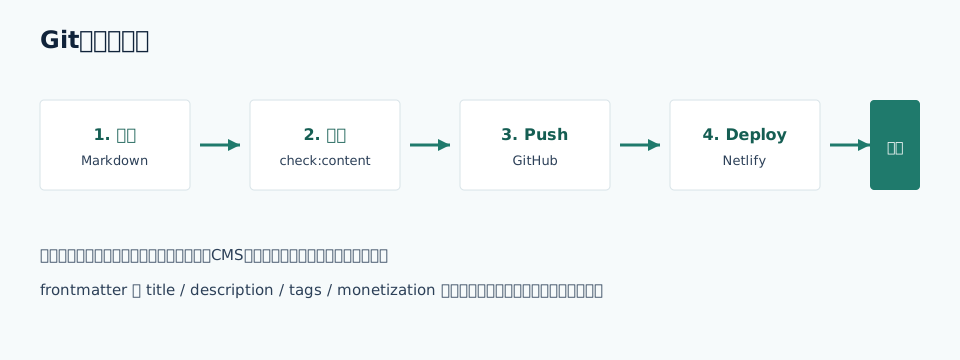
サーバーへのファイル転送(FTP)や、管理画面からの投稿は使いません。「ローカルで書く → GitHub へ Push → Netlify が公開する」の一方向だけを覚えれば足ります。
使う道具をひとことで
- Markdown … 普通の文章に見出しやリンクを書くための書き方
- Git / GitHub … 変更履歴を残しながらファイルを保管する仕組み
- Netlify … GitHub に送った内容をサイトとして公開するサービス(Free でも商用可)
- Astro … Markdown をWebページに変換する道具
つまり、「書いて送れば、自動で公開される」状態を作るのがゴールです。広告ブログのような商用用途でも、まずは Free プランで始められます。ただし Free は月のクレジットに上限があり、使い切るとその月は一時停止します。サイトが複数あったり、本番ブランチへの公開デプロイが多いときは Personal や Pro を検討してください(Deploy Preview のデプロイ自体はクレジットを消費しませんが、プレビュー閲覧時の帯域・リクエストなどは別途消費し得ます。詳しくは ほぼ0円で始める広告収益ブログの設計と検証手順)。
公開までの6ステップ
- パソコンで Markdown 記事を書く
- 先頭の設定(タイトルや日付)を入れる
- 品質チェックを実行する(短すぎないか確認)
- GitHub に送る(Push)
- Netlify が自動で公開する
- Search Console で検索登録を確認する
途中で失敗しても大丈夫です。前の版に戻せるのが Git の強みです。広告収益の実験は何度も直すので、この安心感が役立ちます。本番デプロイのたびにクレジットが減るので(1回あたり15)、Usage 画面もときどき見ておくと安心です。
frontmatter(記事の先頭設定)の例
---
title: "タイトル"
description: "概要"
date: 2026-08-01
tags:
  - AI
  - React
thumbnail: /images/example.svg
monetization: adsense
---
ここは「記事カードのラベル」だと思ってください。タイトルや説明文は、検索結果やSNSでも見られます。短すぎず、長すぎない長さを意識するとよいです。
monetization は収益手段の分類用で、adsense / affiliate / both / none を取ります。当サイトの実装では広告の出し分けには使っていません。実際にこの値を見ているのは記事ページのアフィリエイト表記だけで、affiliate か both のときにステマ規制向けの明示を出します(src/utils/affiliate.ts)。AdSense のスクリプトや広告枠はどの値でも出力しません。広告の有無を frontmatter で切り替えたい場合は、自分で分岐を書く必要があります。
よくあるミス
| ミス | 起きやすいこと | 直し方 |
|---|---|---|
| description が短すぎる | SNSや検索での説明が薄い | 60字以上を目安に書き直す |
本文先頭に # を書く |
タイトルが二重表示になる | H1は frontmatter の title に任せる |
| 内部リンクがない | 回遊しにくい | 関連記事へ1本以上リンクする |
| thumbnail 未指定 | 一覧の見た目が欠ける | /images/... を指定する |
品質チェックを習慣にする
公開前に機械チェックを挟むと、薄い記事のまま出してしまう事故が減ります。Webaff では次を Push 前の定番にしています。
npm run check:content -- --strict
npm run og:generate
--strict は警告もエラー扱いにします。タイトル長・本文量・H2・内部リンク・サムネなどをまとめて確認できるので、初心者ほど先に入れておく価値があります。
公開後にやること(最短)
- 本番URLで記事を開き、見出し・表・コードが崩れていないか見る
- スマホ幅でも読めるか確認する
- Search Console で URL 検査(または sitemap 経由の登録)を確認する
- GA4 リアルタイムでヒットが届くか見る
「書いたら終わり」にせず、公開→計測→修正の短いループに乗せると、サイトが育ちやすくなります。指標の見方は GA4とSearch Consoleで毎月追う指標と実測例 も参照してください。
この記事の実測値(2026-09 追記)
そのループを回した結果として、この記事自体の Search Console の数値を出します。
| 月 | クリック | 表示 | 平均掲載順位 |
|---|---|---|---|
| 2026-08 | 1 | 8 | 6.63位 |
| 2026-09 | 0 | 0 | — |
8月は平均6.63位で、当サイトの記事のなかでは一番高い順位でした。それでも表示は8回しかなく、9月は0回です。順位が上がっても、そのキーワード自体の検索回数が少なければ表示は増えません。「順位を上げる」より前に「人が探している言葉で書く」ほうが効く、という当たり前の話がそのまま数字に出ています。当サイト全体の数値は検証データのページで公開しています。
手元で学びたいときの参考書
画面操作だけだと用語が飛び飛びになりがちです。Git / GitHub の流れを本で一度整理したい場合は、次が入門向きです。
Amazon: いちばんやさしいGitとGitHubの教本 第3版
楽天ブックス: いちばんやさしいGitとGitHubの教本 第3版(楽天)
必須ではありません。記事の手順だけで公開まで進められます。用語やコマンドで止まったときだけ、手元の説明を足す程度で十分です。
まとめ
最初は機能を増やしすぎないこと。書いて送って公開し、数字を見る。この繰り返しが、初心者でも続けやすい運用です。frontmatter と品質チェックを型にしておけば、記事が増えても崩れにくくなります。
当サイトは Amazon アソシエイト・楽天アフィリエイト・A8.net 等の成果報酬型プログラムに参加する場合があります。 紹介リンク経由の購入・申込みにより、当サイトが紹介料を受け取ることがあります。 トラッキング ID 未設定の環境では、通常の商品・公式ページへのリンクとして表示されます。
関連記事
Netlifyのデプロイ失敗と本番チェックの誤検知を切り分けた記録
PRのプレビューと本番デプロイがNetlify側の内部エラーで失敗し、GitHub Actionsのliveチェックまで誤って落ちました。ログの見方、APIでは取れない情報、再試行を入れた修正の記録です。
- Netlify
- 運用
- Astro
Netlify BlobsでPVを数える設計とコスト対策
静的サイトの人気記事順を自前のPVで並べるために、Edge FunctionとNetlify Blobsで閲覧数を数えた記録。書き込み上限、毎時の集約、二重起動の防ぎ方、止まったときの気づき方まで。
- Netlify
- Astro
- 運用
日本語Webフォントを自己ホストして転送量を削る手順
Google Fontsから日本語フォントを読むとトップページで52リクエスト553KiBになっていた。サイトで使う文字だけのサブセットを自己ホストして3リクエスト396KiBにした実測と、増えたコストの話。
- Astro
- Netlify
- 表示速度