·約4分
AstroでMarkdown記事をGit管理する運用
- Astro
- Markdown
- GitHub
「記事をどう管理すればいい?」と迷ったら、まずは Markdown + Git がおすすめです。専門用語が多い分野ですが、流れ自体はシンプルです。この記事では、公開までの手順と、つまずきやすいポイントを初心者向けにまとめます。
この記事でわかること
- Markdown と Git の役割
- 記事公開までの手順
- 記事の先頭に書く設定(frontmatter)
- 公開後に確認すること
使う道具をひとことで
- Markdown … 普通の文章に見出しやリンクを書くための書き方
- Git / GitHub … 変更履歴を残しながらファイルを保管する仕組み
- Netlify … GitHub に送った内容をサイトとして公開するサービス(Free でも商用可)
- Astro … Markdown をWebページに変換する道具
つまり、「書いて送れば、自動で公開される」状態を作るのがゴールです。広告ブログのような商用用途でも、まずは Free プランで始められます。ただし Free は月のクレジットに上限があり、使い切るとその月は一時停止します。サイトが複数あったり、Push の回数が多いときは Personal や Pro を検討してください(詳しくは ほぼ0円で始める設計)。
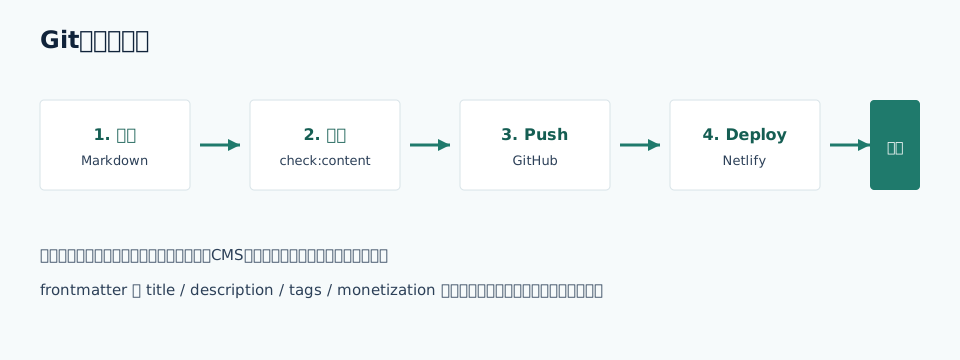
公開までの6ステップ
- パソコンで Markdown 記事を書く
- 先頭の設定(タイトルや日付)を入れる
- 品質チェックを実行する(短すぎないか確認)
- GitHub に送る(Push)
- Netlify が自動で公開する
- Search Console で検索登録を確認する
途中で失敗しても大丈夫です。前の版に戻せるのが Git の強みです。広告収益の実験は何度も直すので、この安心感が役立ちます。デプロイのたびにクレジットも消費するので、Usage 画面もときどき見ておくと安心です。
frontmatter(記事の先頭設定)の例
---
title: "タイトル"
description: "概要"
date: 2026-08-11
tags:
  - AI
  - React
thumbnail: /images/example.svg
monetization: adsense
---ここは「記事カードのラベル」だと思ってください。タイトルや説明文は、検索結果やSNSでも見られます。短すぎず、長すぎない長さを意識するとよいです。monetization は、あとで広告の出し分けに使えます。
よくあるミス
| ミス | 起きやすいこと | 直し方 |
|---|---|---|
| description が短すぎる | SNSや検索での説明が薄い | 60字以上を目安に書き直す |
本文先頭に # を書く |
タイトルが二重表示になる | H1は frontmatter の title に任せる |
| 内部リンクがない | 回遊しにくい | 関連記事へ1本以上リンクする |
| thumbnail 未指定 | 一覧の見た目が欠ける | /images/... を指定する |
品質チェックを習慣にする
公開前に機械チェックを挟むと、薄い記事のまま出してしまう事故が減ります。Webaff では次を Push 前の定番にしています。
npm run check:content -- --strict
npm run og:generate
--strict は警告もエラー扱いにします。タイトル長・本文量・H2・内部リンク・サムネなどをまとめて確認できるので、初心者ほど先に入れておく価値があります。
公開後にやること(最短)
- 本番URLで記事を開き、見出し・表・コードが崩れていないか見る
- スマホ幅でも読めるか確認する
- Search Console で URL 検査(または sitemap 経由の登録)を確認する
- GA4 リアルタイムでヒットが届くか見る
「書いたら終わり」にせず、公開→計測→修正の短いループに乗せると、サイトが育ちやすくなります。指標の見方は GA4とSearch Consoleで追うべき指標 も参照してください。
まとめ
最初は機能を増やしすぎないこと。書いて送って公開し、数字を見る。この繰り返しが、初心者でも続けやすい運用です。frontmatter と品質チェックを型にしておけば、記事が増えても崩れにくくなります。
関連: 広告収益ブログの設計 / AdSense申請前の準備